苹果iOS Telegram闪退崩溃?iPhone权限和内存修复
iPhone和iPad用户报告Telegram闪退的情况虽然没有安卓多,但一旦发生往往更棘手——iOS系统的封闭性使得很多排查手段受限。不过iOS也有自己的一套诊断和修复路线,本文逐一讲解。
一、iOS特有的闪退信号
iOS系统对应用崩溃有详细的记录。进入设置 → 隐私与安全性 → 分析与改进 → 分析数据,在这个列表中搜索"Telegram"开头的条目。如果看到很多Telegram-2026-06-xx.ips文件,说明TG确实在你的设备上频繁崩溃。
点击其中一条记录可以查看崩溃原因的关键信息,比如Exception Type: EXC_CRASH (SIGABRT)表示应用异常终止,EXC_BAD_ACCESS表示内存访问错误。这些技术术语可以帮你判断闪退是软件层面的还是内存相关的。
二、基础修复步骤
1. 卸载App(保留数据)再重新安装
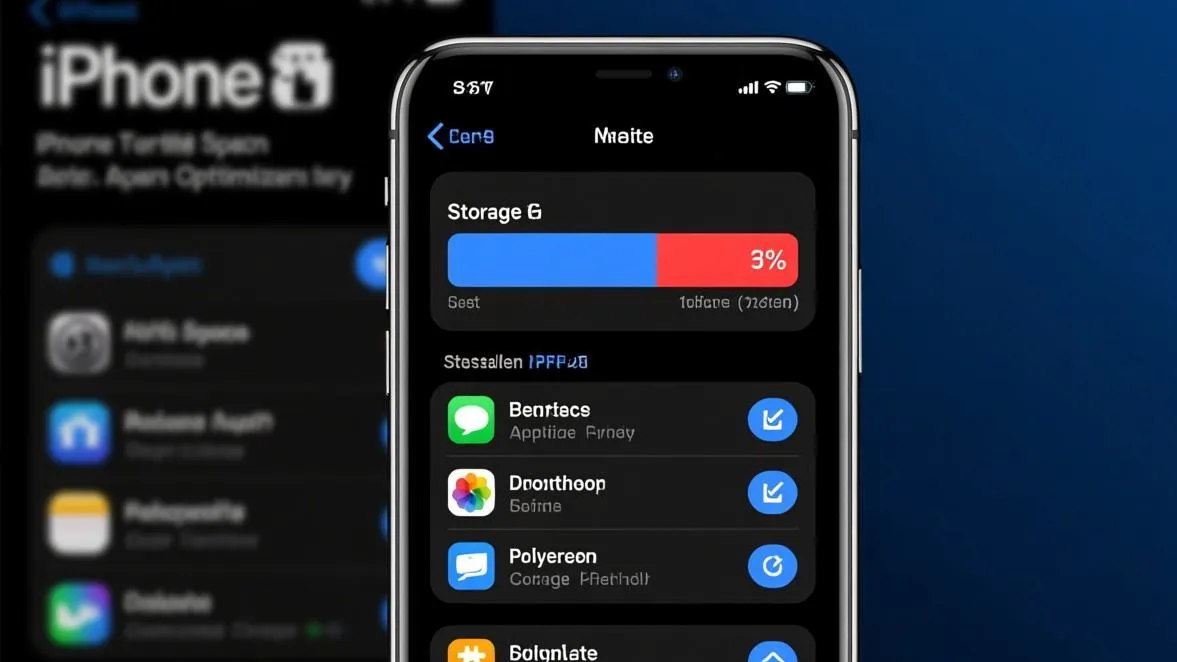
这是iOS用户最有效的修复方法之一。操作路径:设置 → 通用 → iPhone存储空间 → 找到Telegram → 选择"卸载App"。这个操作会保留TG的文稿和数据,只移除App本身。然后去App Store重新下载Telegram,数据会自动恢复。
不要选"删除App"——那会把所有本地数据一起删掉,包括未同步到云端的私密聊天内容。
2. 强制重启iPhone
iPhone的软重启可以清理系统内存和重置各种后台进程。操作方法因机型而异:
- iPhone 8及以上(带面容ID):快速按下并松开音量+键 → 快速按下并松开音量-键 → 长按侧边电源键直到苹果logo出现
- iPhone 7/7 Plus:同时长按电源键和音量-键直到苹果logo出现
- iPhone 6s及以下:同时长按Home键和电源键直到苹果logo出现
强制重启不会丢失任何数据,可以放心操作。很多看似复杂的闪退问题在这一步就消失了。
三、系统设置排查
3. 后台应用刷新
iOS的后台应用刷新功能允许TG在后台接收消息。如果这个功能被关闭,TG的推送机制可能产生异常导致前台闪退。进入设置 → 通用 → 后台应用刷新 → 确保Telegram开关已开启。
同时检查"低电量模式"是否开启——低电量模式会自动关闭后台应用刷新,间接影响TG的正常运行。
4. 检查iCloud同步冲突
如果你在多台iOS设备上使用同一个Apple ID,TG的数据可能在不同设备间产生同步冲突。进入设置 → 顶部Apple ID → iCloud → 使用iCloud的应用 → 确保Telegram的iCloud同步是正常的。如果怀疑有问题,可以暂时关闭TG的iCloud同步后重试。
5. DNS和网络设置
有时候iOS的DNS缓存或网络配置异常会导致TG连接服务器失败而闪退。尝试:设置 → 通用 → 传输或还原iPhone → 还原 → 还原网络设置。注意这会清除所有保存的WiFi密码和蓝牙配对。
四、内存和存储相关
6. 释放存储空间
当iPhone存储空间接近满载时,iOS的内存管理机制会变得激进,可能强制终止正在运行的App。检查设置 → 通用 → iPhone存储空间,确保至少有3-5GB的可用空间。如果空间紧张,可以在TG内部清除缓存(设置 → 数据和存储 → 存储用量 → 清除缓存)。
7. 关闭不必要的后台App
虽然iOS的内存管理做得很好,但同时运行太多大型应用仍可能导致内存不足。从屏幕底部向上滑动进入应用切换器,把不需要的应用全部划掉(特别是视频编辑、游戏等占用内存大的App)。
五、终极方案
8. 系统更新
Apple的系统更新经常会修复影响第三方应用稳定性的底层bug。进入设置 → 通用 → 软件更新,安装最新版本的iOS。如果已经是iOS最新版仍然闪退,可以考虑安装公开测试版的iOS(如果有的话),有些bug可能在测试版中已修复。
总结
iOS设备上的Telegram闪退多数可以通过"卸载重装+强制重启"两步解决。如果问题依旧,建议按照本文的检查清单从头到尾走一遍。客观地说,由于iOS应用审查机制的存在,TG在iOS上的稳定性普遍好于安卓。如果你的iPhone仍然频繁闪退,很可能是特定设备型号的兼容问题,建议在TG官方渠道提交详细反馈帮助开发团队修复。
更多TG闪退相关的修复方法,欢迎浏览本站的"应用闪退解决"和"闪退常见问题"分类。