安卓手机Telegram闪退?系统设置优化完整排查
安卓手机上的Telegram闪退,很多时候并不是TG App本身的问题,而是安卓系统的一些"好心办坏事"的设置导致的。安卓系统为了提高电池续航、节省流量,会自动对后台应用进行各种限制,而这些限制恰好可能触发TG闪退。
本文从安卓系统设置优化的角度,全面排查可能导致Telegram闪退的系统级因素。如果你已经清理过缓存、重装过App但仍然闪退,这篇文章就是为你准备的。
一、电池优化设置
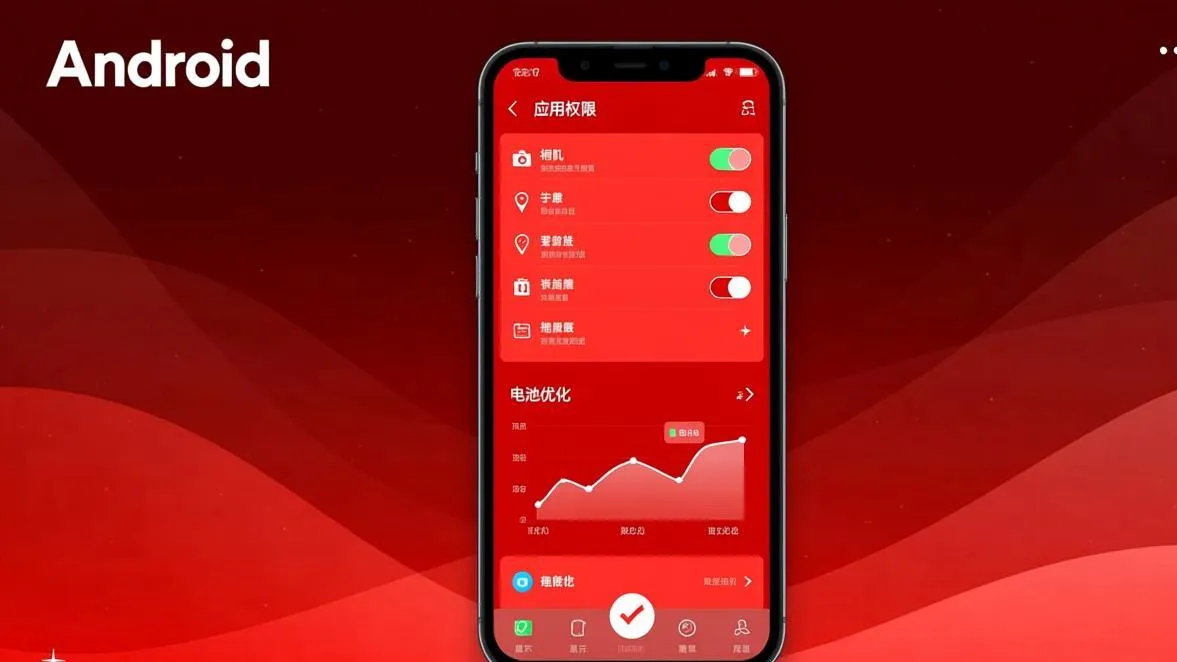
安卓系统默认会对所有应用启用电池优化,限制后台活动以节省电量。但Telegram需要保持后台连接来接收消息,过度优化会导致进程被系统强制终止,表现为闪退。
操作步骤:设置 → 电池 → 电池优化(或"应用电池管理")→ 找到Telegram → 选择"不优化"或"无限制"。不同品牌的安卓手机路径略有差异:
- 小米/红米:设置 → 应用设置 → 应用管理 → Telegram → 省电策略 → 选择"无限制"
- 华为/荣耀:设置 → 应用 → 应用启动管理 → Telegram → 关闭"自动管理",手动开启全部权限
- OPPO/一加:设置 → 电池 → 应用耗电管理 → Telegram → 允许后台运行
- vivo/iQOO:设置 → 电池 → 后台高耗电 → 开启Telegram
- 三星:设置 → 应用程序 → Telegram → 电池 → 选择"不受限制"
二、后台运行权限
很多安卓厂商会默认限制第三方应用的后台运行,一旦TG被强制结束后台进程,再次打开时就可能出现闪退。
自查清单:
- 设置 → 应用管理 → Telegram → 检查"自动启动"是否开启
- 检查"关联启动"权限是否开启
- 检查"后台活动"是否被限制
- 如果是双卡手机,确认数据网络权限正常
三、Android System WebView
Telegram使用了Android System WebView组件来渲染部分界面内容。如果WebView版本过旧或数据损坏,可能导致TG在打开某些界面时闪退。
修复方法:打开Google Play商店 → 搜索"Android System WebView" → 如果显示"更新",点击更新到最新版。然后在设置 → 应用管理 → Android System WebView → 存储 → 清除数据。最后重启手机。
如果你使用的是安卓7.0-9.0的老版本系统,WebView是以系统应用形式存在的,需要在开发者选项中检查"WebView实现"是否选择了正确的提供程序。
四、存储权限和空间
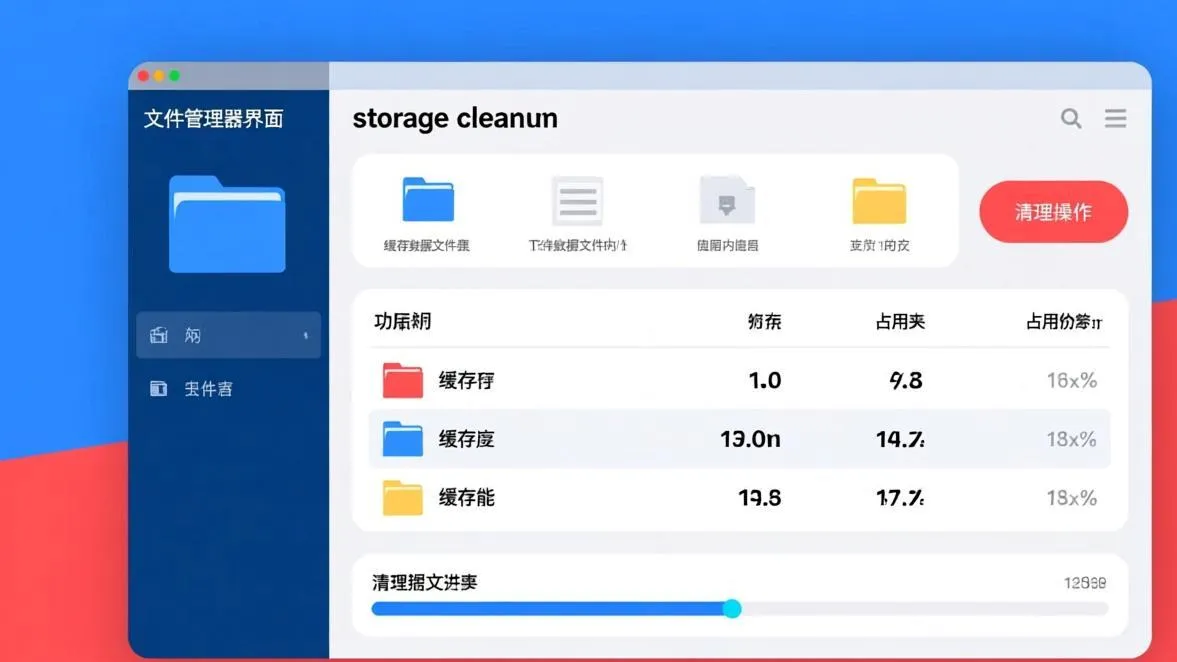
Telegram需要存储权限来保存下载的图片、视频和文件。如果存储权限被拒绝或存储空间不足,TG可能因无法写入临时数据而闪退。
确保以下两点:
- 设置 → 应用管理 → Telegram → 权限 → 存储空间权限已开启
- 手机剩余存储空间至少1GB以上,建议2-3GB
五、通知权限
虽然看起来和闪退无关,但在某些安卓版本中,通知权限缺失可能导致Telegram的消息推送服务崩溃,连锁反应导致主应用也跟着闪退。
确认设置 → 应用管理 → Telegram → 通知 → 所有通知开关均已开启。
六、系统字体和显示设置
如果你修改了安卓系统的字体大小、显示缩放比例,或者更换了系统字体,极端设置下可能导致TG的界面渲染异常而崩溃。建议将显示设置恢复为默认值测试。
七、多用户/应用分身
安卓的多用户模式或应用分身功能确实方便,但同时运行两个TG实例会增加内存消耗和不稳定性。如果闪退频繁,尝试关闭分身或切换到单用户模式。
总结
安卓手机TG闪退的根源往往是系统级别的限制,而不是App本身。核心排查策略是:先把TG从所有系统优化工具的限制中解放出来(取消电池优化、允许后台运行、自启动),然后再检查WebView组件和存储权限。九成以上的安卓闪退问题通过这几步都能解决。
如果本文所有方法都试过仍然闪退,建议查看本站"应用闪退解决"和"闪退常见问题"分类中的更多深度教程。也可以考虑备份数据后恢复出厂设置,这能排除所有系统层面的软件冲突。